Guia para criar cursos no Saberes: passo a passo do Studio, componentes interativos com exemplos, migração e IA.
Central do Professor · Saberes INTERSSAN
Crie cursos que engajam — com as ferramentas mais modernas do ensino online
Tudo o que você precisa para planejar, produzir, publicar e acompanhar seus cursos no Saberes: guia passo a passo, componentes interativos, analytics avançado e apoio da equipe do INTERSSAN.
Você responde 5 perguntas e o Saberes monta o esqueleto no Studio — módulos, aulas, páginas, questão de exemplo e fórum. Depois, o Roteiro do curso mostra o próximo passo para enriquecer, engajar e avaliar.
No Studio, clique em Novo curso e informe o nome, a organização (use INTERSSAN ou a sigla da sua instituição), o código e a turma (por exemplo, 2027_1). Você pode mudar o nome depois; o código e a turma ficam fixos.
Dica: os componentes interativos do Saberes já vêm habilitados em todo curso novo.
2
Monte a jornada do estudante
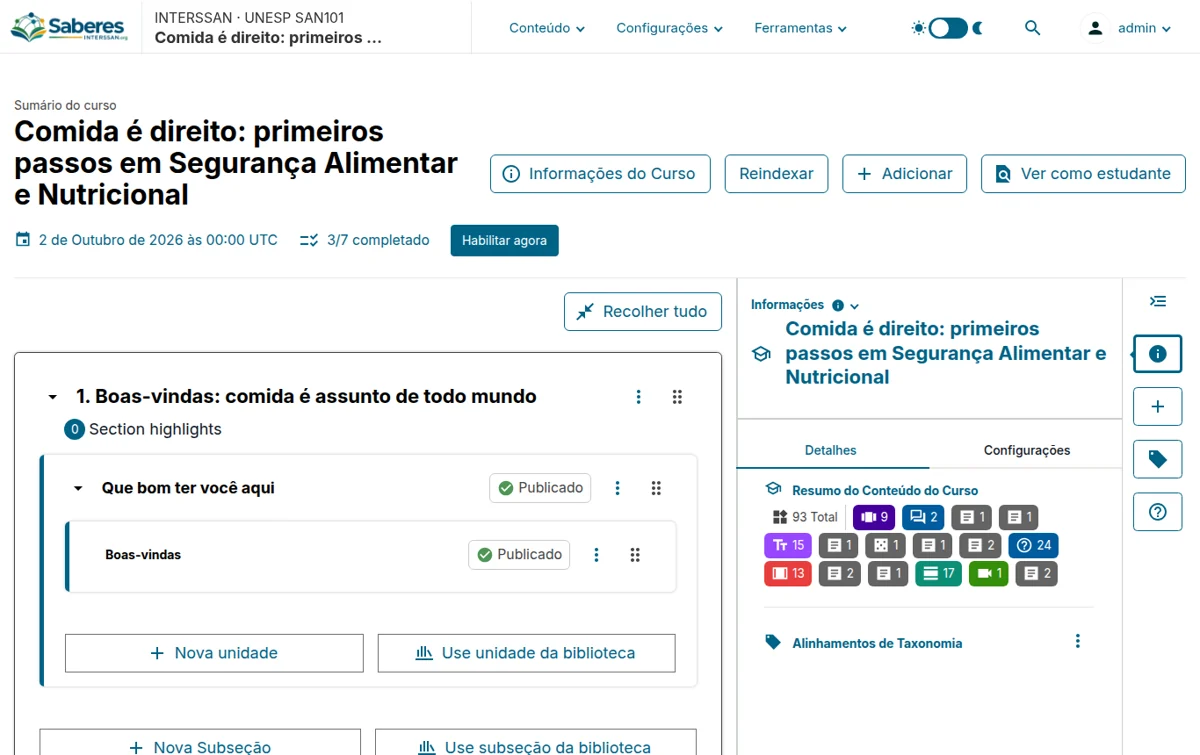
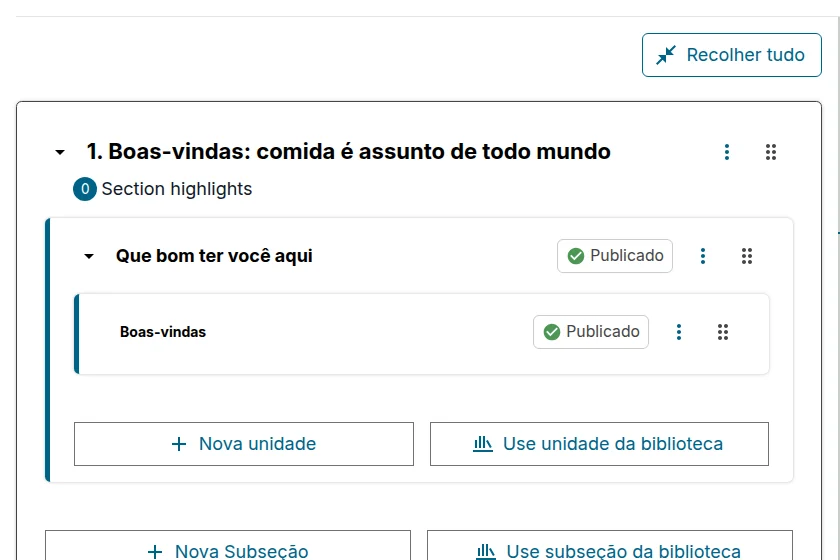
Organize o curso em seções (módulos), subseções (aulas) e unidades (páginas). Arraste para reordenar. Pense em aulas curtas, com uma ideia central cada, alternando explicação e prática.
3
Adicione conteúdos e atividades
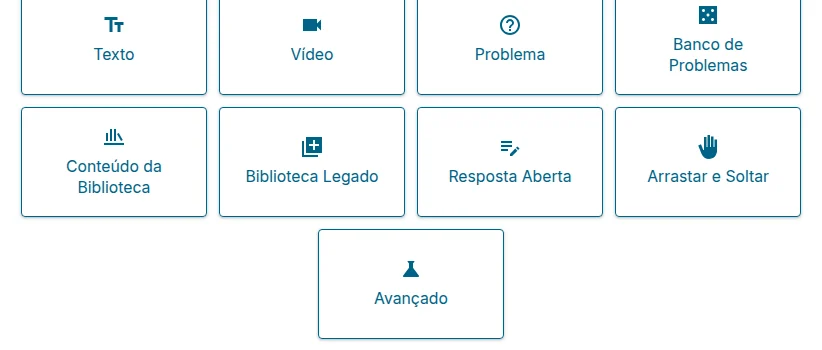
Em cada unidade, use os botões de componente: Texto, Vídeo, Problema (múltipla escolha, numérica, dissertativa…) e Avançado, onde ficam H5P, mapas mentais, arrastar e soltar, questionário no vídeo e os demais recursos do Saberes.
4
Configure agenda, notas e certificado
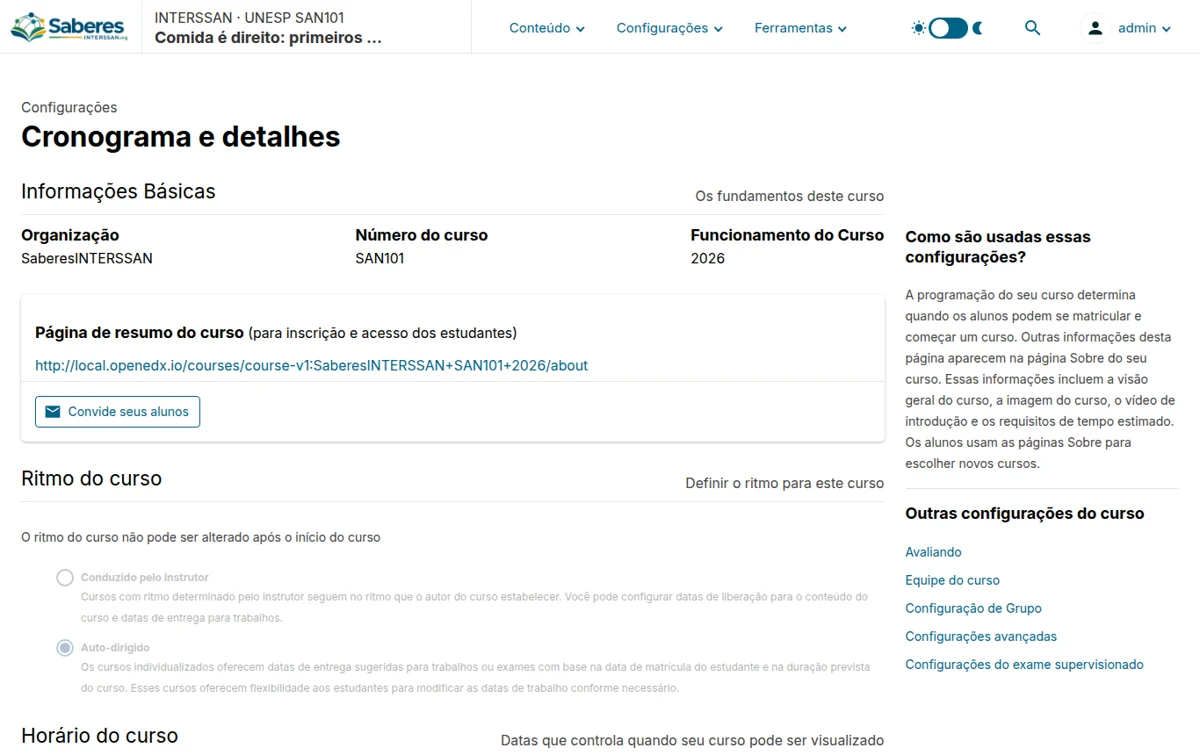
Em Configurações › Agenda e detalhes, defina datas, carga horária, imagem de capa, o que o estudante vai aprender e quem ensina — esses dados montam a página de vendas do curso. Em Avaliação, escolha os pesos das atividades e a nota mínima. Em Certificados, ative o certificado de conclusão.
5
Publique e acompanhe com analytics
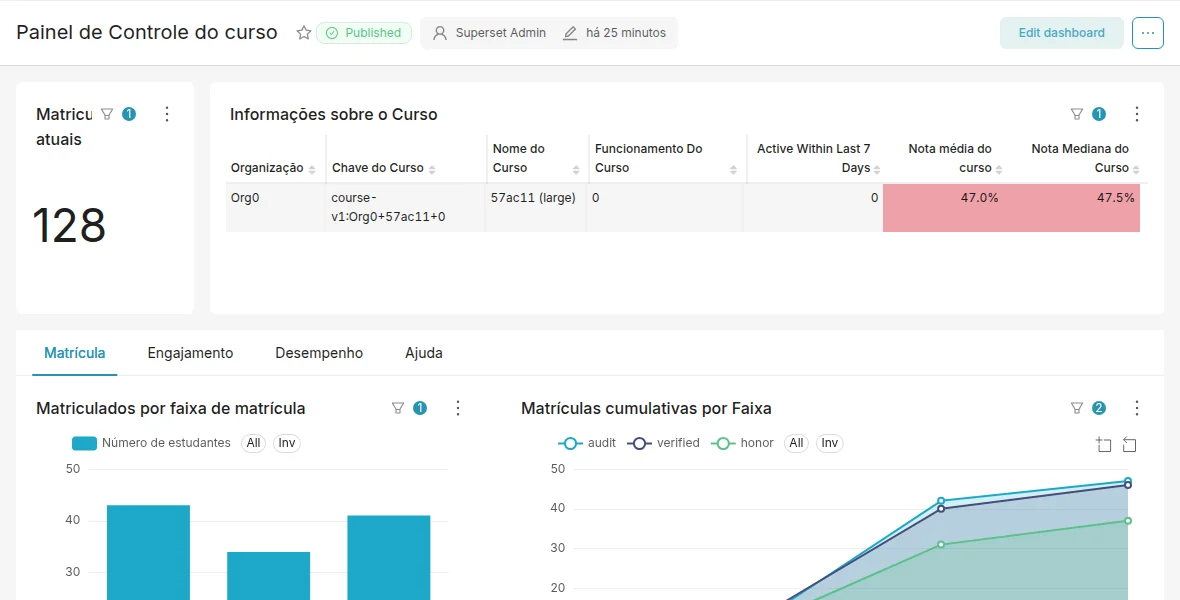
Publique as unidades quando estiverem prontas. Depois, acompanhe tudo pelo Aspects: inscrições, engajamento por vídeo e atividade, desempenho, conclusão e estudantes em risco — em painéis que se atualizam sozinhos.
Recursos disponíveis
Componentes para aulas mais interativas
Todos já habilitados nos cursos do Saberes — basta escolher em Avançado ao adicionar um componente. Abra Ver exemplo de uso em cada um: uma situação real, como montar no Studio e o link para ver funcionando num curso-vitrine.
Atividades H5P
Jogos, linhas do tempo, apresentações, vídeos interativos e dezenas de outros formatos.
Ver exemplo de uso
Na prática: No curso Leia o rótulo, o vídeo da Anvisa para sozinho duas vezes e faz uma pergunta; depois vêm cartões para virar, palavras para arrastar e um “antes e depois” da tabela nutricional.
Como fazer: Crie a atividade no Lumi (gratuito, no computador) ou no H5P.org e baixe o arquivo .h5p. Na unidade: Avançado › Conteúdo H5P › Editar › envie o arquivo.
Pausa o vídeo em momentos-chave e faz uma pergunta antes de seguir.
Ver exemplo de uso
Na prática: Num vídeo de 5 minutos sobre o Guia Alimentar, a pergunta “qual deve ser a base da alimentação?” aparece no minuto 1 — quem estava distraído volta a prestar atenção.
Como fazer: Na unidade, adicione o Vídeo e as questões. Depois adicione Avançado › Questionário no vídeo e informe em que segundo cada questão aparece.
O estudante leva itens para as zonas certas — ótimo para classificar.
Ver exemplo de uso
Na prática: Arraste feijão, azeite, queijo e refrigerante para os quatro grupos da classificação NOVA. O erro aparece na hora, com a explicação.
Como fazer:Avançado › Drag and Drop (arrastar e soltar) › crie as zonas (ex.: “In natura”, “Ultraprocessados”) e os itens, dizendo em que zona cada um vale. Zonas empilhadas funcionam melhor no celular.
Coloque etapas, eventos ou prioridades na ordem correta.
Ver exemplo de uso
Na prática: “O feijão do domingo”: escolher os grãos, lavar, deixar de molho, cozinhar, temperar e congelar. A turma recebe as etapas embaralhadas e precisa pôr na ordem. Também serve para linhas do tempo (leis, fatos históricos) e prioridades (o que fazer primeiro numa visita domiciliar).
Como fazer:Avançado › Problema de ordenação › escreva os itens na ordem certa — a plataforma embaralha para o estudante. Defina quantas tentativas ele tem.
O estudante constrói o próprio mapa de conceitos, que pode valer nota.
Ver exemplo de uso
Na prática: “O mapa da minha alimentação”: do café da manhã ao lugar onde compro. Mostra como a pessoa organiza o assunto — ótimo para início e fim de curso.
Como fazer:Avançado › Mapa mental › escreva o tema central e, se quiser, os primeiros ramos. Marque “vale nota” para avaliar.
Colete opiniões da turma e mostre o resultado na hora.
Ver exemplo de uso
Na prática: Na boas-vindas, “em uma palavra, o que é comer bem?” vira uma nuvem com as respostas de todos. Uma enquete pergunta por onde cada um quer começar.
Como fazer:Avançado › Poll (enquete), Survey (pesquisa) ou Word cloud (nuvem de palavras) › escreva a pergunta e as opções. Não vale nota: serve para engajar e conhecer a turma.
Questões em sequência, só avançando — como uma simulação.
Ver exemplo de uso
Na prática: Em Do campo à escola, o estudante é gestor do PNAE de um município e decide passo a passo, sem poder voltar atrás.
Como fazer: Coloque as questões numa unidade e adicione Avançado › Conteúdo com navegação controlada por cima delas. Escolha se a ordem é fixa ou aleatória.
Trabalhos enviados pelo estudante e corrigidos pela equipe.
Ver exemplo de uso
Na prática: O estudante prepara um prato com base em alimentos in natura e envia a foto. A equipe corrige e devolve um comentário.
Como fazer:Avançado › Envio de arquivo com correção da equipe › escreva a orientação e a nota máxima. A correção é feita na própria unidade, em “Corrigir envios”.
O estudante avalia colegas (ou a si mesmo) com uma rubrica.
Ver exemplo de uso
Na prática: No relatório final de Detetives do Território, cada estudante lê o trabalho de dois colegas e avalia com critérios claros: aprende avaliando.
Como fazer:Avançado › Open Response Assessment (avaliação por pares) › escreva o enunciado, os critérios da rubrica e escolha as etapas (pares, auto, equipe).
Dois ou três estudantes resolvem juntos, a distância, e entregam uma resposta só; a nota vale para o grupo.
Ver exemplo de uso
Na prática: “Montem juntos o cardápio de um dia da escola, com alimentos da região, e expliquem as escolhas.” Cada um forma dupla com um código de 4 letras (ou pede “Me junte a alguém”), escrevem juntos vendo o texto do outro chegar, trocam recados e um entrega pelos dois.
Como fazer:Avançado › Atividade em dupla › escreva o enunciado, escolha dupla ou trio e a nota máxima. Para corrigir, abra a lição no curso e clique em Corrigir esta atividade: a nota vai para o boletim de todos do grupo.
Conteúdo condicional
Mostra um conteúdo só depois que o estudante cumprir uma atividade.
Ver exemplo de uso
Na prática: Em Detetives do Território, a pista seguinte só aparece quando o estudante acerta a pergunta-chave da missão.
Como fazer:Avançado › Conditional (condicional) › escolha a atividade que libera e coloque dentro dele o conteúdo escondido.
Bancos de questões e conteúdos que você reaproveita em vários cursos.
Ver exemplo de uso
Na prática: A prova final de Comida é direito sorteia questões de um banco: cada estudante recebe uma prova diferente.
Como fazer: No Studio, crie uma Biblioteca com as questões. Na unidade, adicione Avançado › Problem Bank (banco de questões), escolha a biblioteca e quantas questões sortear.
Reaproveite cursos e objetos de aprendizagem feitos em outras ferramentas.
Ver exemplo de uso
Na prática: Um módulo produzido no Articulate ou no iSpring por outra instituição entra no curso sem ser refeito.
Como fazer:Avançado › Módulo SCORM › envie o arquivo .zip do pacote. A nota do pacote vai para o boletim do curso.
Notebooks Jupyter
Aulas práticas com dados e programação, direto no navegador.
Ver exemplo de uso
Na prática: Uma planilha de estabelecimentos do bairro vira gráfico: o estudante roda o código e vê a densidade de feiras e lanchonetes.
Como fazer:Avançado › Jupyter notebook › envie o notebook (.ipynb). Peça apoio à equipe do INTERSSAN na primeira vez.
Assistente de IA (em teste)
Gera questões e resumos a partir do conteúdo, sempre com sua revisão.
Ver exemplo de uso
Na prática: O estudante clica em “Resumo da aula com IA” e recebe os pontos principais da unidade; no Studio, você pede “Criar questões com IA” e revisa antes de publicar.
Como fazer: Já vem ligado em todos os cursos. As questões criadas vão para uma biblioteca sua, para você revisar.
Nomes técnicos (para a lista de módulos avançados)
Se algum curso antigo não mostrar um componente, inclua estes nomes em Configurações › Configurações avançadas › Lista de módulos avançados:
Onde a turma trava, que questão confunde, quem está em risco: um guia com cenários reais e o que fazer em cada um, mais uma rotina de 15 minutos por semana e boas práticas de avaliação.
Certificado padronizado, com QR Code e código de verificação
Todo curso do Saberes pode emitir o mesmo modelo de certificado, com a identidade do INTERSSAN e da UNESP. Ele sai sozinho quando o estudante atinge a nota mínima.
O que vai no certificado
Nome completo e CPF parcial do estudante (do perfil), nome do curso, carga horária, data, assinaturas e, no rodapé, o QR Code, o código de verificação e a assinatura SHA-256 do conteúdo.
Como ligar no seu curso
No Studio: Configurações › Certificados › crie o certificado, cadastre quem assina (nome, cargo e instituição) e ative. Em Configurações › Agenda e detalhes, preencha a carga horária (“Esforço”). A nota mínima fica em Configurações › Avaliação. Quem cria o curso pelo curso.json já recebe tudo pronto.
Como alguém confere
Lendo o QR Code ou digitando o código em /saberes/validar/. A página mostra os dados oficiais do banco da plataforma; se um PDF for alterado, não bate. Certificados cancelados aparecem como cancelados.
O estudante
Encontra todos em Meus certificados (menu do usuário), imprime ou salva em PDF e pode adicionar ao LinkedIn. O CPF fica cifrado e nunca aparece inteiro.
O reconhecimento formal (horas de extensão, por exemplo) depende da validação pela universidade.
Migração
Já tem curso em outra plataforma? Traga para o Saberes
Você não precisa começar do zero. A equipe do INTERSSAN apoia a migração e ajuda a transformar materiais estáticos em aulas interativas.
MoodleDo Moodle para o Saberes
Exporte o curso no formato aberto. No Moodle, em Backup, escolha o formato IMS Common Cartridge 1.1. O arquivo .imscc leva páginas, links, arquivos e parte dos questionários.
Envie o arquivo para a equipe do INTERSSAN. Usamos a ferramenta oficial do Open edX (cc2olx) para converter o pacote no formato de curso do Saberes.
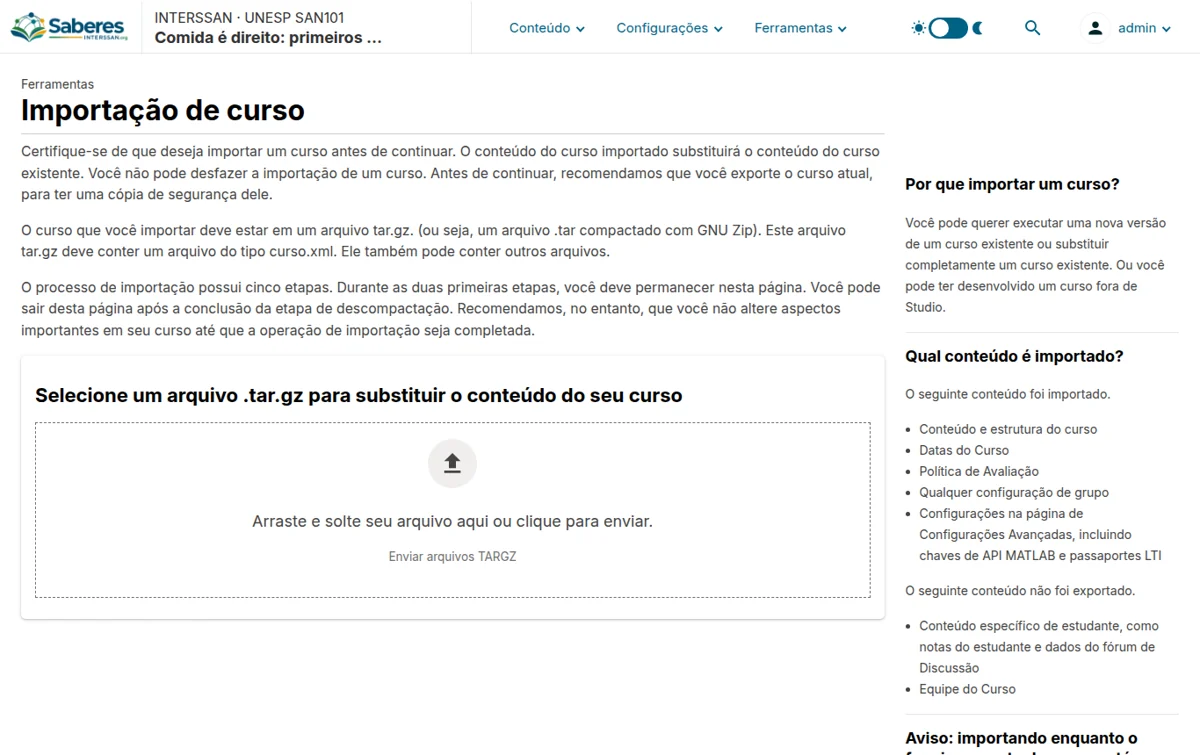
Importe no Studio. Em Ferramentas › Importar, envie o arquivo convertido. O curso aparece com seções e unidades prontas para revisão.
Reaproveite pacotes prontos. Atividades H5P (.h5p) e pacotes SCORM do Moodle entram direto pelos componentes H5P e SCORM.
Revise e enriqueça. Confira os questionários convertidos e aproveite para trocar PDFs longos por aulas curtas com atividades interativas.
Google ClassroomDo Google Classroom para o Saberes
O Classroom não exporta cursos em formato padrão; a migração é feita reaproveitando os materiais. Use este mapa:
No Classroom
No Saberes
Temas do mural
Seções e subseções do curso
Materiais (Documentos, PDFs)
Componente Texto ou arquivo para download
Apresentações (Slides)
PDF ou componente H5P de apresentação
Vídeos do YouTube
Componente Vídeo (com questionário no vídeo, se quiser)
Testes do Google Forms
Componentes Problema (corrigidos automaticamente)
Atividades com entrega de arquivo
Componente de envio de arquivos
Comentários do mural
Discussões do curso
Use o Google Takeout (opção Classroom e Drive) para baixar uma cópia de tudo.
Crie o curso no Studio e monte as seções seguindo os temas do mural.
Suba vídeos, textos e questões; a equipe do INTERSSAN ajuda a converter questionários e apresentações.
Criar com IA
Crie seu curso com a sua IA favorita
ChatGPT, Gemini, Meta AI, Claude: qualquer assistente de IA pode ajudar a transformar os seus materiais num curso pronto para o Saberes. Você continua sendo o autor — a IA entrevista você, organiza o conteúdo e entrega um arquivo que a plataforma importa.
1
Baixe as instruções
Um arquivo de texto que ensina a IA a montar cursos no formato do Saberes, com todos os recursos da plataforma.
2
Converse com a IA
Abra uma conversa nova, cole as instruções e envie os seus materiais: slides, PDFs, apostilas, roteiros, links.
3
Aprove o plano
A IA propõe módulos, aulas, atividades, avaliação e certificado. Ajuste o que quiser antes de ela gerar o arquivo.
4
Importe
Envie o curso.json em Importar curso. A plataforma confere na hora e cria o rascunho no Studio.
Seus materiais: slides, apostilas, artigos, roteiros de aula ou um curso exportado do Moodle ou do Classroom.
Vídeos que você indica: só os links que você conferiu. A IA não deve inventar vídeos.
Quem é o público: profissão, região, acesso à internet, uso de celular.
O que torna o curso único: suas experiências, casos reais do território, pesquisas próprias.
Nunca envie dados pessoais de estudantes ou documentos sigilosos.
DuranteAs perguntas-chave que a IA vai fazer
Por que este curso existe? Que problema real ele ajuda a resolver?
Quem vai fazer o curso e o que essas pessoas já sabem?
Ao final, o que a pessoa deve saber fazer?
Como avaliar: questões automáticas, projeto avaliado pelos colegas, envio de arquivo, estudo de caso, só participação?
Qual a nota mínima? Terá certificado?
Que trilha combina com o curso: aulas em sequência, missões, simulação, escolha seu caminho ou viagem livre?
O que torna este curso único?
DicasCada IA tem seu jeito
Assistente
Como enviar os materiais
Como receber o curso
ChatGPT
Anexe PDFs, Word ou PowerPoint na conversa
Peça o arquivo curso.json para baixar
Gemini
Anexe os arquivos ou cole o texto
Copie o bloco de código e salve como curso.json
Meta AI
Cole o texto principal, por partes
Copie o bloco de código e salve como curso.json
Claude
Anexe os arquivos na conversa
Peça o arquivo curso.json para baixar
Se a resposta for cortada no meio, escreva “continue exatamente de onde parou” e cole a continuação logo depois.
A IA ajuda, mas o curso é seu: revise tudo — principalmente leis, números e citações. Quer ver o que dá para fazer? Os cinco cursos-vitrine do catálogo foram montados com a mesma Fábrica de cursos.
Por que o Saberes
Onde o Saberes vai além do Moodle e do Google Classroom
Recurso
Saberes
Moodle
Google Classroom
Experiência do estudante moderna, pensada para celular
Sim
Depende do tema
Sim
Cursos abertos em catálogo público, com página de apresentação
Sim
Parcial
Não (turmas por código)
Atividades interativas (H5P, arrastar e soltar, imagens interativas)